Minggu, 12 November 2017

Minggu, 15 Februari 2015
Pengertian iTALC Dan Instalasi iTALC
iTALC ( Intelegent Teacher And Learning With Computer ) merupakan salah satu software Open Source yang dapat dipakai untuk monitoring komputer di LAB. Software ini menggunakan lisensi GPL yang mendukung sistem operasi Linux dan Windows. Dengan menggunakan software ini seorang pengamat dapat melihat dan mengontrol komputer lain dalam sebuah jaringan dengan beberapa cara (hanya melihat, melakukan remote control atau mengirimkan pesan dll ). Berikut gambar dari iTALC master.

iTALC ( Intelegent Teacher And Learning With Computer ) merupakan salah satu software Open Source yang dapat dipakai untuk monitoring komputer di LAB. Software ini menggunakan lisensi GPL yang mendukung sistem operasi Linux dan Windows. Dengan menggunakan software ini seorang pengamat dapat melihat dan mengontrol komputer lain dalam sebuah jaringan dengan beberapa cara (hanya melihat, melakukan remote control atau mengirimkan pesan dll ). Berikut gambar dari iTALC master.

Fitur iTALC
Fitur yang ditawarkan oleh iTALC adalah :
-
monitoring layar komputer client;
-
mengendalikan komputer client secara remote;
-
menampilkan demo layar master ke layar client secara simultan;
-
mengunci keyboard/mouse/layar komputer client;
-
mengirim pesan ke client (text message);
-
remote power on/off komputer client.
Fitur yang ditawarkan oleh iTALC adalah :
- monitoring layar komputer client;
- mengendalikan komputer client secara remote;
- menampilkan demo layar master ke layar client secara simultan;
- mengunci keyboard/mouse/layar komputer client;
- mengirim pesan ke client (text message);
- remote power on/off komputer client.
Hardware Requirement
Spesifikasi Minimum Master
Processor : Intel Pentium III
RAM : 256MB
Spesifikasi Minimum Client
Processor : Intel Pentium Pro
RAM : 64MB
Spesifikasi Minimum Master
Processor : Intel Pentium III
RAM : 256MB
Processor : Intel Pentium III
RAM : 256MB
Spesifikasi Minimum Client
Processor : Intel Pentium Pro
RAM : 64MB
Processor : Intel Pentium Pro
RAM : 64MB
Software Requirement
Kebutuhan Paket Software :
-
Linux Ubuntu 10.04 up
-
Italc
Kebutuhan Paket Software :
- Linux Ubuntu 10.04 up
- Italc
Instalasi (Linux)
Install iTALC-Master
-
Install iTALC Master
sudo apt-get install italc-master
-
Membuat key. Key inilah yang nantinya akan kita copy-kan ke iTALC client
$ sudo ica -role teacher -createkeypair
-
Untuk menjalankan italc master, service ica harus dijalankan terlebih dahulu. Dengan cara ketikkan perintah:
$ ica
atau
$ ica-launcher
-
Untuk menjalankan italc master ketikkan perintah:
$ italc-launcher
- Install iTALC Master
sudo apt-get install italc-master - Membuat key. Key inilah yang nantinya akan kita copy-kan ke iTALC client
$ sudo ica -role teacher -createkeypair - Untuk menjalankan italc master, service ica harus dijalankan terlebih dahulu. Dengan cara ketikkan perintah:
$ icaatau$ ica-launcher - Untuk menjalankan italc master ketikkan perintah:
$ italc-launcher
Install iTALC-Client
-
Install iTALC Master
$ sudo apt-get install italc-client
-
Hapus key yang ada di italc client
$ sudo rm -rf /etc/italc/keys/
-
Copy key dari master
$ sudo rsync -avze ssh puskom@192.168.1.23:/etc/italc/keys/public /etc/italc/
-
Restart service italc client
$ killall ica
$ ica-launcher
- Install iTALC Master
$ sudo apt-get install italc-client - Hapus key yang ada di italc client
$ sudo rm -rf /etc/italc/keys/ - Copy key dari master
$ sudo rsync -avze ssh puskom@192.168.1.23:/etc/italc/keys/public /etc/italc/ - Restart service italc client
$ killall ica$ ica-launcher
Install iTALC menggunakan synaptic
-
Buka Synactic Package Manager dan tuliskan italc;
-
Selanjutnya kita centang di bagian italc-master, italc-client, libitalc.
Apabila kita ingin menginstall client, kita tidak perlu mencentang yang italc-master. kemudian tekan tombol apply diatas;

-
Setelah itu kita pilih Apply;

-
Kita tunggu hingga instalasi selesai;

-
bila sudah terinstall maka akan muncul warna hijau dan tidak bisa dicentang kembali.

- Buka Synactic Package Manager dan tuliskan italc;
- Selanjutnya kita centang di bagian italc-master, italc-client, libitalc.
Apabila kita ingin menginstall client, kita tidak perlu mencentang yang italc-master. kemudian tekan tombol apply diatas;
- Setelah itu kita pilih Apply;
- Kita tunggu hingga instalasi selesai;
- bila sudah terinstall maka akan muncul warna hijau dan tidak bisa dicentang kembali.


Instalasi (Windows)
Install iTALC-Master
-
Pertama kita install master yang sudah kita download;

-
Kemudian kita pilih Next;

-
Selanjutnya kita pilih I Agree;

-
Kemudian kita pilih tempat dimana italc tersebut akan kita install;

-
Setelah itu kita pilih yang diinstall master dan clientnya atau master saja, untuk kaliini kita pilih keduanya;

-
Untuk security option kita pilih keepallkey karena nantinya keys tersebut akan diisi dengan yang ada di linux atas sehingga keduanya antara linux dan windows bisa berjalan dikey yang sama;

-
Kemudian kita klik quit untuk mengakhiri instalasi;

-
Kemudian kita buka di system/programfile/italc kita ganti keys tersebut dengan apa yang sudah kita buat dilinux tadi;

-
Kemudian kita restart service dengan perintah start/run/services.msc

- Pertama kita install master yang sudah kita download;
- Kemudian kita pilih Next;
- Selanjutnya kita pilih I Agree;
- Kemudian kita pilih tempat dimana italc tersebut akan kita install;
- Setelah itu kita pilih yang diinstall master dan clientnya atau master saja, untuk kaliini kita pilih keduanya;
- Untuk security option kita pilih keepallkey karena nantinya keys tersebut akan diisi dengan yang ada di linux atas sehingga keduanya antara linux dan windows bisa berjalan dikey yang sama;
- Kemudian kita klik quit untuk mengakhiri instalasi;
- Kemudian kita buka di system/programfile/italc kita ganti keys tersebut dengan apa yang sudah kita buat dilinux tadi;
- Kemudian kita restart service dengan perintah start/run/services.msc


Install iTALC-Client
-
Instalasi di client juga hampir sama dengan yang ada di master tetapi untuk bagian ini kita tak memerlukan yang italc-master.

-
Dan untuk didalam system/programfile/italc/keys/ kita cukup isikan saja yang folder public agar nantinya client tidak setara dengan yang ada di master.
- Instalasi di client juga hampir sama dengan yang ada di master tetapi untuk bagian ini kita tak memerlukan yang italc-master.
- Dan untuk didalam system/programfile/italc/keys/ kita cukup isikan saja yang folder public agar nantinya client tidak setara dengan yang ada di master.

Panduan Penggunaan

-
 tombol classroom ini untuk memilih kelas yang akan dikendalikan;
-
 tombol overview yaitu untuk melihat apa yang sedang dilakukan client;
-
 tombol demo berfungsi untuk menampilkan demo kepada client;
-
 tombol lock berfungsi untuk mengunci tampilan client;
-
 tombol text message digunakan untuk mengirimkan pesan kepada client;
-
 tombol power on digunakan untuk menghidupkan PC client secara remote; (khusus untuk client yang memiliki fitur WakeOnLAN)
-
 tombol power down digunakan untuk mematikan PC client;
-
 tombol adjust/align untuk menyesuaikan jendela dan ukuran tampilan;
-
 tombol auto view berfungsi menyelaraskan semua jendela aktif dalam rangka.


Rabu, 11 Februari 2015
Konfigurasi Radius Server
RADIUS SERVER ini
sebenarnya bukan dimaksudkan untuk mengetahui berapa jauh yang dapat di
jangkau dari sebuah koneksi, melainkan radius server ini di build
sebagai server authentication. Jadi kita bisa kontrol semua security
dari satu server saja.
 Radius
server sangat berguna untuk mengontrol user-user atau customer yang ada
jauh dari jangkauan, jadi kita hanya pantau dari server radius tersebut
untuk security authenticnya. Selain kita bisa mengontrol user kita bisa
kontrol semua limit traffic yang akan di lewatkan ke end user.
Radius
server sangat berguna untuk mengontrol user-user atau customer yang ada
jauh dari jangkauan, jadi kita hanya pantau dari server radius tersebut
untuk security authenticnya. Selain kita bisa mengontrol user kita bisa
kontrol semua limit traffic yang akan di lewatkan ke end user.
<--adsense-->


 Radius
server sangat berguna untuk mengontrol user-user atau customer yang ada
jauh dari jangkauan, jadi kita hanya pantau dari server radius tersebut
untuk security authenticnya. Selain kita bisa mengontrol user kita bisa
kontrol semua limit traffic yang akan di lewatkan ke end user.
Radius
server sangat berguna untuk mengontrol user-user atau customer yang ada
jauh dari jangkauan, jadi kita hanya pantau dari server radius tersebut
untuk security authenticnya. Selain kita bisa mengontrol user kita bisa
kontrol semua limit traffic yang akan di lewatkan ke end user.
Radius
server memiliki banyak keunggulan, selain kontrol menjadi terpusat,
anda bisa merangkum dan membuat beberapa report access atau trafick
dengan mudah. Selain itu banyak sekali yang menjual dan menyediakan
beberapa aplikasi pengontrol radius server, sehingga bisa di kontrol
dari web dan dari manapun anda berada. Lebih simple dan mudah.
<--adsense-->
Radius server bertugas
untuk menangani AAA (Authentication, Authorization, Accounting).
Intinya dia bisa menangani otentikasi user, otorisasi untuk servis2, dan
penghitungan nilai servis yang digunakan user.
Radius server bisa dibedakan menjadi dua :
- internal mikrotik
- eksternal
Hotspot bisa menggunakan internal radius mikrotik,
bisa juga menggunakan eksternal. Jika tidak bisa mengautentikasi pada
lokal database mikrotik, jika telah dispesifikasikan, maka hotspot mikrotik bisa mencari pada radius eksternal.
User Manager, bisa digunakan untuk mengatur :
1. Hotspot :
Hotspot
pada saat connect ke radius dispesifikasikan sebagai sebuah tools
(biasanya berupa router) sehingga bisa connect ke server radius tanpa
menspesifikasikan dirinya sebagai user.
2. User
adalah user yang kita buat baik pada lokal database mikrotik melalui user manager sendiri, atau pada radius eksternal.
Akan tetapi jika mau lebih reliable maka sebaiknya radiusnya dipisah alias beda host.
karena bisa dibuat satu database user, bisa dibuat roaming, dari mikrotik lain bisa login dan banyak lagi kelebihannya.
karena bisa dibuat satu database user, bisa dibuat roaming, dari mikrotik lain bisa login dan banyak lagi kelebihannya.
Jika kita ingin membuat Radius Server internal di dalam Mikrotik, maka kita harus mengaktifkan radius servernya terlebih dahulu, kemudian pastikan package usermanagersudah terdapat dalam routerOS anda.

Pastikan anda sudah men centang Use RADIUS pada hotspot server profile.
Klik IP -> Hotspot -> pilih Tab Server Profiles
Klik IP -> Hotspot -> pilih Tab Server Profiles
Klik 2x nama hotspot anda, kemudian pada tab RADIUS beri tanda centang tulisan Use RADIUS. Jika sudah klik OK.

Selanjutnya buka Radius dengan cara Klik Menu Radius di winbox kemudian klik tanda plus merah untuk membuat radius.
Isikan data-data sebagai berikut :
Service -> pilih hotspot
Address -> masukan IP address server radius anda, dalam hal ini saya memasukan IP source Internet saya.
Secret -> masukan password terserah kita bebas yang penting sama dengan yang akan kita masukan nanti di user manager
Click Apply

Jika semuanya sudah dikonfigurasi, kita bisa langsung membuka user manager melalui web browser dengan mengetikan http://ip-mikrotikanda/userman dalam contoh saya masukan http://192.168.101.114/userman
Akan keluar tampilan seperti dibawah ini
Selanjutnya masukan user : admin dan password dikosongkan saja

pilih router -> add router kemudian masukan data IP dan secret sesuai dengan yang kita
masukan radius mikrotik.

pilih user-> add user kemudian masukan user yang ingin anda izinkan untuk mengakses hotspot anda.

pilih customers-> add customers kemudian masukan user yang ingin anda izinkan untuk mengakses user manager.

Untuk memastikan radius server anda
sudah berjalan apa belum silakan akses internet dengan memasukan user
dan password yang sudah di generate pada lagin page hotspot anda, jika
berhasil berarti radius server anda sudah berjalan dengan benar, akan
tetapi jika radius server anda belum berjalan dengan baik maka ketika
anda menekan tombil login maka akan keluarRadius Server not responding.
Kita
juga bisa membuat voucher di menu user yang akan digenerate secara
otomatis, bisa menentukan prefix user sendiri agar bisa membedakan
antara user yang digenerate sesuai keinginan kita.
Radius server is not responding bisa disebabkan oleh beberapa hal, diantaranya :
Pertama, IP user manager tidak boleh sama dengan IP interfaces mikrotik. (bisa pake 127.0.0.1)
Kedua,
dikarenakan upgrade versi, pada saat kita upgrade versi router os,
biasanya user-managernya ikut di upgrade sehingga settingan user manager
secara otomatis sebagian berubah.
Ketiga,
dikarenakan multi NAT, biasanya terjadi pada jaringan multi router
hotspot dengan 1 router sebagai management terpusat. Radius server is
not responding terjadi ketika router di bawah management memakai NAT.
Solusi : gunakan ospf ke semua child router.
Update :
Untuk
yang menggunakan IP default hotspot mikrotik, pastikan IP radius anda
menggunakan IP ether yang digunakan untuk koneksi WAN. dan jika anda
menggunakan IP buatan sendiri untuk hotspot networknya bisa menggunan IP
diri sendiri.
Bagi yang sedang mengalami radius server is not responding,
silahkan dicoba-coba tips diatas mungkin bisa mengatasi masalah pada
radius anda. Jika anda menemukan pemecahan masalah yang lain silahkan
dishare disini supaya rekan-rekan yang lain bisa menemukan penyelesaian
atas masalah radius server.
Berikut cara instalasi RADIUS SERVER:
1. Master file freeradius dapat di unduh di http://10.13.253.3/data/ atau via terminal (console)
dengan cara wget http://10.13.253.3/data/freeradius-server-2.1.7.tar.bz2
2. Install dependencies yang dibutuhkan untuk support SSL (pake libssl-dev, libmysqlclient-dev
atau libmysqlclient16-dev, libtool )
# apt-get install libssl-dev
# apt-get install libmysqlclient-dev
# apt-get install libmysqlclient16-dev
# apt-get install libtool
3. Ekstrak file freeradius-server-2.1.7.tar.bz2 dengan cara tar -jxvf reeradius-server-2.1.7.tar.bz2
4. Buat folder radius di usr dengan cara # mkdir /usr/local/radius
5. Masuk ke direktory hasil ekstrak file freeradius tersebut : # cd freeradius-server-2.1.7
6. Compile file tersebut dengan cara # ./configure --prefix=/usr/local/radius --with-openssl --withrlm-
sql-mysql
7. # make
8. # make install
9. Jika tidak ada error selama compile dan install maka bisa di simpulkan instalasi radius server
telah berhasil. Cara memastikan berhasil atau tidaknya instal radius server bisa dicek # cd
/usr/local/radius/etc/raddb/ls → jika terdapat beberapa file konfigurasi maka telah berhasil.
Cara Konfigurasi RADIUS SERVER :
Beberapa file yang ada di /usr/local/radius/etc/raddb harus di konfigurasi agar bisa digunakan dan
terhubung ke Radius server pusat di PPTIK (SSO). File-file tersebut adalah radiusd.conf, eap.conf,
sql.conf, client.conf, proxy.conf. Selain itu ada file di /usr/local/radius/etc/raddb/site-enabled dan
/usr/local/radius/etc/raddb/site-available yang harus di konfigurasi yaitu inner-tunnel dan default.
Untuk lebih mudahnya file-file tersebut dapat di unduh di http://10.15.26.166/certs/ kemudian copy
paste saja dengan sebelumnya mengganti nama file agar masih punya backupan aslinya. Detailnya
sebagai berikut : (atau wget http://http://10.15.26.166/certs.tar.bz2)
# nano radiusd.conf
###### ======== cari baris dibawah =========== ####
# $INCLUDE sql.conf (Hapus tanda '#' untuk mengaktifkan dukungan sql)
menjadi $INCLUDE sql.conf
# mv eap.conf eap.conf.default
# wget http://10.15.26.166/certs/eap.conf
#mv proxy.conf proxy.conf.default (konfigurasi ini untuk keperluan SSO) Laporkan IP address server
kita ke PPTIK untuk di assign ke server radius PPTIK agar bisa saling berkomunikasi.
# wget http://10.15.26.166/certs/proxy.conf
# Konfigurasi client.conf, lihat contoh di http://10.15.26.166/certs/
Misal Access Point yang akan menggunakan WPA-Radius (Enterprise) memiliki IP 10.15.26.200
Maka isi client.conf spt dibawah:
# nano client.conf
client 10.15.26.200/32 {
secret = ******* ( bisa menghubungi PPTIK untuk mendapatkan secret nya)
shortname = sesuai kehendak admin
}
# Konfigurasi Utama Radius di direktori sites-enabled/sites-available.
# cd sites-available
# mv default default.tmp
# mv inner-tunnel inner-tunnel.tmp
# wget http:// 10.15.26.166 /certs/default dan wget http:// 10.15.26.166 /certs/inner-tunnel
INSTAL database MySql-server
# apt-get install mysql-server
# apt-get install phpmyadmin
Membuat user dan password database :
# mysql -u root -p
CREATE database radius;
exit
membuat schema database radius:
# mysql -u root -p radius < /usr/local/radius/etc/raddb/sql/mysql/schema.sql
Membuat user untuk testing :
# mysql -u root -p radius
use radius;
insert into radcheck (UserName, Attribute, Value) VALUES ('test','password','passwordku');
Menjalankan radius sekaligus memeriksa apakah servernya sudah berjalan :
Buka terminal, jalankan perintah di bawah ini masing-masing di terminal yang berbeda :
# /usr/local/radius/sbin/radiusd -Xxx
(perhatikan pesan pesan yang muncul, pastikan tidak ada error)
Melakukan testing otentikasi dengan command radtest
Buka terminal baru, gunakan perintah dibawah:
# /usr/local/radius/bin/radtest test passwordku 127.0.0.1:1812 0 testing123
Pastikan hasilnya "Access-accept" spt dibawah :
Sending Access-Request of id 40 to 127.0.0.1 port 1812
User-ame = "test"
User-assword = "passwordku"
NAS-IP-address = 127.0.1.1
NAS-Port = 999
rad_recv: Access-Accept packet from host 127.0.0.1 port 1812, id=40, length=20
Jika salah akan muncul pesan "Access-Reject" spt dibawah:
Sending Access-Request of id 74 to 127.0.0.1 port 1812
User-Name = "test"
User-Password = "passwordsalah"
NAS-IP-Address = 127.0.1.1
NAS-port = 999
rad_recv: Acces-Reject packet from host 127.0.0.1 port 1812, id=74, length=20
Jika terjadi "Access-Reject", pastikan user dan password dan secret nya sudah benar.
Lihat terminal yang menjalankan radiusd mode debugging untuk menelusuri kesalahannya.
Konfigurasi Hostspot

Penulis Artikel : Nathan Gusti Ryan
Berikut ini adalah Step by Step konfigurasi Mikrotik HotSpot dengan User Manager dan Radius Server yang merupakan kelanjutan atau pengembangan dari artikel yang telah saya buat sebelumnya :Keuntungan kita dengan mengunakan User Manager dan Radius Server ini adalah untuk lebih memudahkan kita dalam melakukan Manajemen User HotSpot, baik dalam pembuatan account secara massal ataupun pembuatan Kartu Member HotSpot, pembuatan Profile user, pengaturan bandwith user profile, monitoring user session atau user yang sedang aktif, memantau Log User, pelaporan / accounting / payment, dan lain-lain.Step By Step Konfigurasi Mikrotik HotSpot dengan User Manager (bagian 1)
Okey, langsung saja kita mulai :
1. Perhatikan pada Mikrotik Winbox dibawah ini, yang mana kita mengunakan layanan Speedy dan kita gunakan satu Interface LAN untuk broadcast wifi atau jaringan Internet HotSpot.

2. Pastikan Package UserManager sudah kita install pada Mikotik kita.
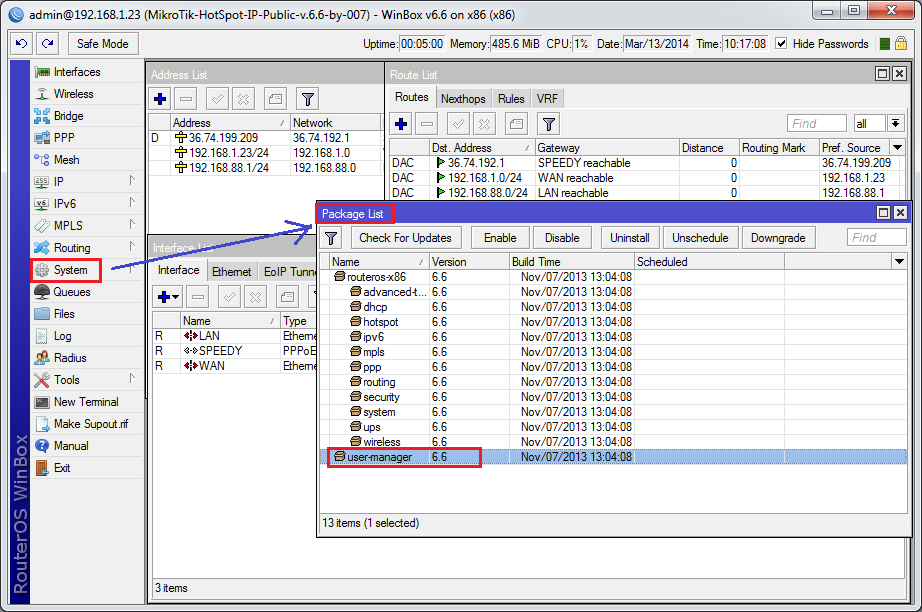
3. Setelah kita melakukan konfigurasi Mikrotik HotSpot pada artikel sebelumnya, selanjutnya kita tinggal melakukan sedikit perubahan. Langsung saja ke menu IP HotSpot pada option Server Profiles. Buka profile yang telah kita buat lalu pada option RADIUS kita check mark pilihan Use Radius dan kita pilih NAS port type 15 (ethernet).

4. Selanjutnya kita klik pada menu utama Winbox RADIUS, lalu tambah sebuah Radius Server dengan services : HotSpot, Login, Wireless. Pada address Radius Server kita isikan IP Public kita, misalnya : 36.74.199.209 dan isikan pula password-nya yang nanti akan kita entry pada Server Radius di konfigurasi User Manager. Selanjutnya pada menu INCOMING, kita checkmark Accept dengan port 3799 ( atau port yang kita kehendaki ).

5. Selanjutnya sekarang kita Login pada Web Configuration Usermanager. Cara aksesnya adalah : IP-Mikrotik:port/userman . Username dan password default Usermanager adalah admin tanpa password.

6. Selanjutnya pada menu Router, kita masukkan Nama Router ( bebas ), IP Radius Server ( IP Public ), Password Radius Server, serta Radius Incoming COA + Port 3799.

7. Selanjutnya pada menu Customer, masukkan data User admin Userman dan password serta profile perusahaan kita.

8. Selanjutnya pada menu Profiles, kita buat profile user dan profile limitations. Buatlan seperti contoh dibawah ini.

9. Buat juga beberapa profile sesuai kebutuhan anda.

10. Selanjutnya pada menu User, kita akan membuat user hotspot secara massal atau generate user. Buatlah seperti contoh dibawah ini.

11. Okey, berikut ini tampilan user yang telah kita generate dan siap digunakan untuk login Hotspot.

12. Selanjutnya kita akses internet, misalnya ke google.com maka akan muncul Login Page Mikrotik HotSpot kita. Lakukan Login dengan user yang telah dibuat tadi.

13. Tarrrraaaaaa… Kita berhasil login dan akses internet via Mikrotik HotSpot dan Usermanager dari Radius Server Mirkotik.

14. Perhatikan pada Mikrotik Winbox menu Active user. Disitu akan terlihat Status User yang sedang aktif Login via Mikrotik HotSpot. Perhatikan juga menu Queue akan terpantau pemakaian bandwith dari user HotSpot.

15. Perhatikan juga menu Cookies juga terpantau sebagaimana Profile HotSpot Server yang telah kita buat, yaitu 30 menit. Artinya jika user ini tidak ada aktifitas akses internet ataupun Log off, lalu dia mengakses internet lagi maka tidak diperlukan Login Mikotik HotSpot karena session-nya masih aktif dalam waktu 30 menit ( sejak pertama Login & waktu berlanjut per-30 menit ).

Cara Setting IP Phone Sebagai VOIP Client dengan Multi Line
IP
Phone merupakan perangkat yang mampu
mendukung terhadap kebutuhan SIP dimana pada tutorial ini akan
di bahas setting IP Phone dengan Multi Line ke Proxy Server VOIP yang berbeda.
Network Topologi

Persiapan dan Peralatan yang
dibutuhkan
1. Pesawat IP PhoneSenghitel
2. Switch POE TPLINK atau Kombinasi
Power
3. Kabel Straight 2 Buah
4. PC/Laptop
5. Pastikan No Voip dan Password telah
di add di Server Voip, yang nantinya sebagai acuan dalam setting voip ini.
6. Pastikan Kabel Server Voip telah
terkoneksi Ke Switch POE
Setting & Konfigurasi
1. Hubungkan Kabel RG45 dari Port WAN Panasonik KX
TGP550 ke Switch
2. Hubungkan Kabel RG45 dari Port LAN ke
Komputer
3. Set IP Laptop DHCP
4. Buka Browser akses IP Default IP
Phone 192.168.1.1:9999

5. Selanjutnya , masukan user name :
root password : test. Jika berhasil akan muncul menu Setting Voip seperti Berikut

6. Pilih Menu Network > WAN dan
konfigurasi seperti Tampak pada gambar berikut ini

7. Selanjutnya Konfigurasi No Voip untuk
Line 1 dengan Proxy Server 203.XX.XX.164 Klik Menu SIP dan Pilih Service
8. Setelah Selesai Konfigurasi No Voip Untuk Line 2 dengan Proxy Server 203.XX.XX.165
8. Setelah Selesai Konfigurasi No Voip Untuk Line 2 dengan Proxy Server 203.XX.XX.165

9. Selanjutnya klik Save dan Reboot,
tunggu beberapa saat sampai IP PHONE Normal kembali. Jika konfigurasi berhasil
pada menu IP Phone muncul Display Nama yang telah di setting
10. Selanjutnya Uji Coba telp ke No PSTN
atau GSM menggunakan 2 line yang barusan telah di setting
Langganan:
Komentar (Atom)